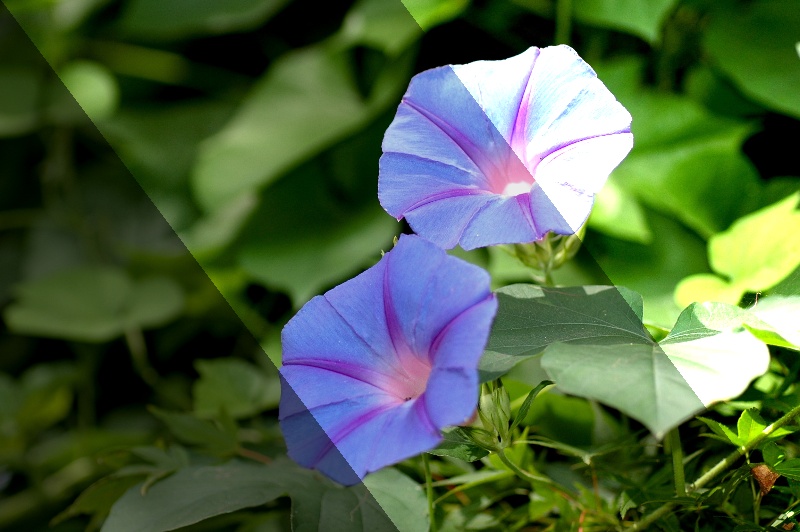
初めて画像処理を学ぶ学生のための体験型学習教材です。「画像処理とは何か?」「どんなことができるのか?」ということを実際にプログラムを動かしながら学びます。
学習の内容
体験する画像処理テーマ
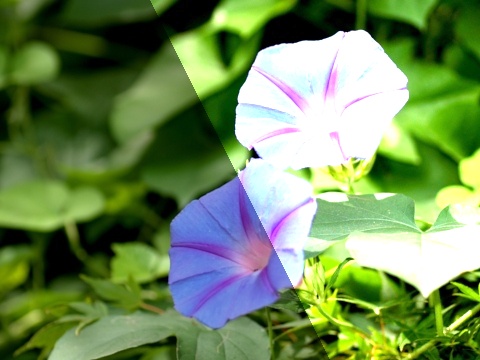
階調変換
明るさや色調を変えます。
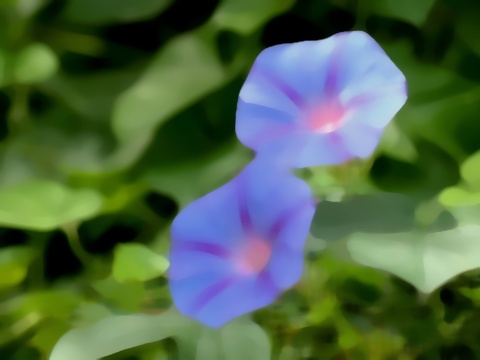
空間フィルタリング
画像をぼかしたり、輪郭をくっきりさせたりします。
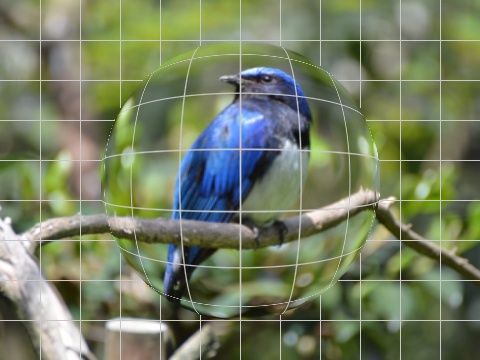
幾何学的変換
画像を拡大縮小したり、歪ませたりします。
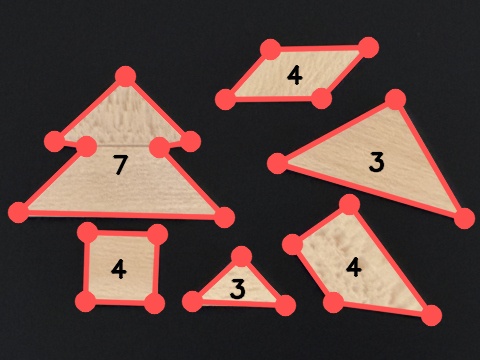
二値画像処理
画像から図形を抜き出して、形の特徴を捉えます。
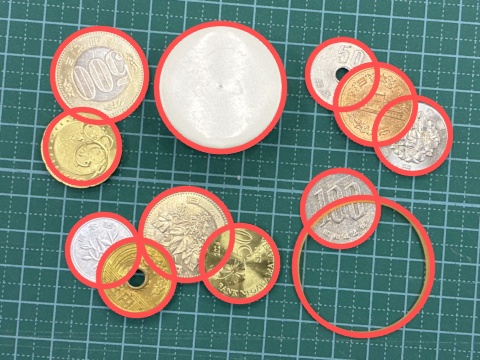
円検出
円の形を見つけ出します。
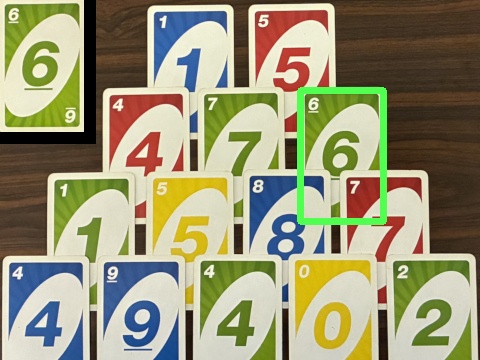
テンプレートマッチング
見本の画像の図柄と似ている場所を見つけます。
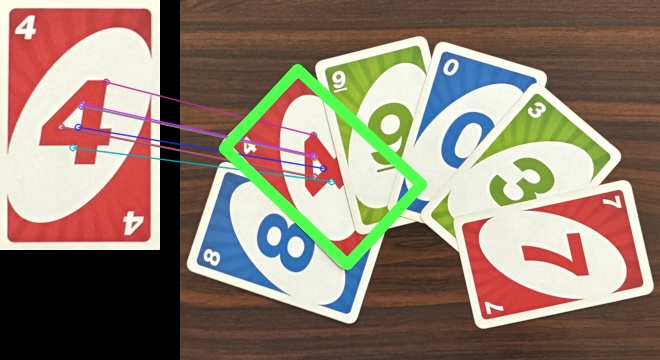
特徴点マッチング
画像の特徴を照らし合わせて、見本と同じものを見つけます。
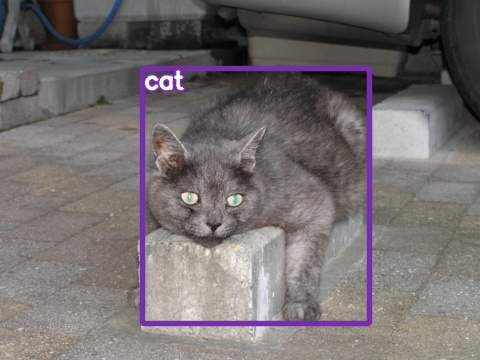
物体認識
画像に何が写っているのかを認識します。
体験学習の方法
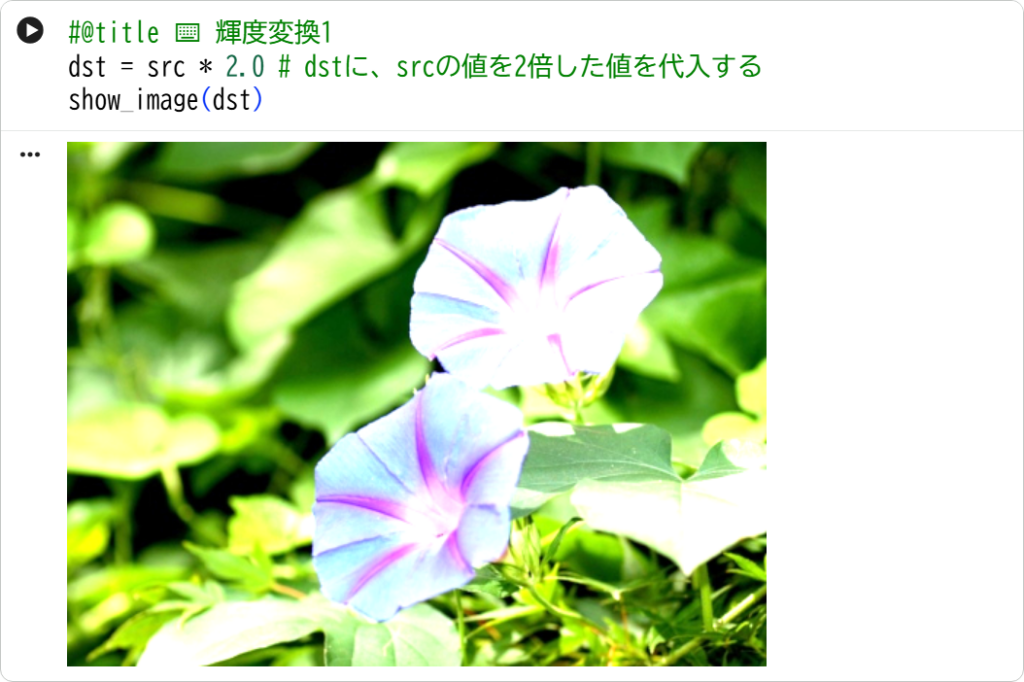
Webブラウザ上で画像処理のコードを実行して、結果を見ながら学習していきます。
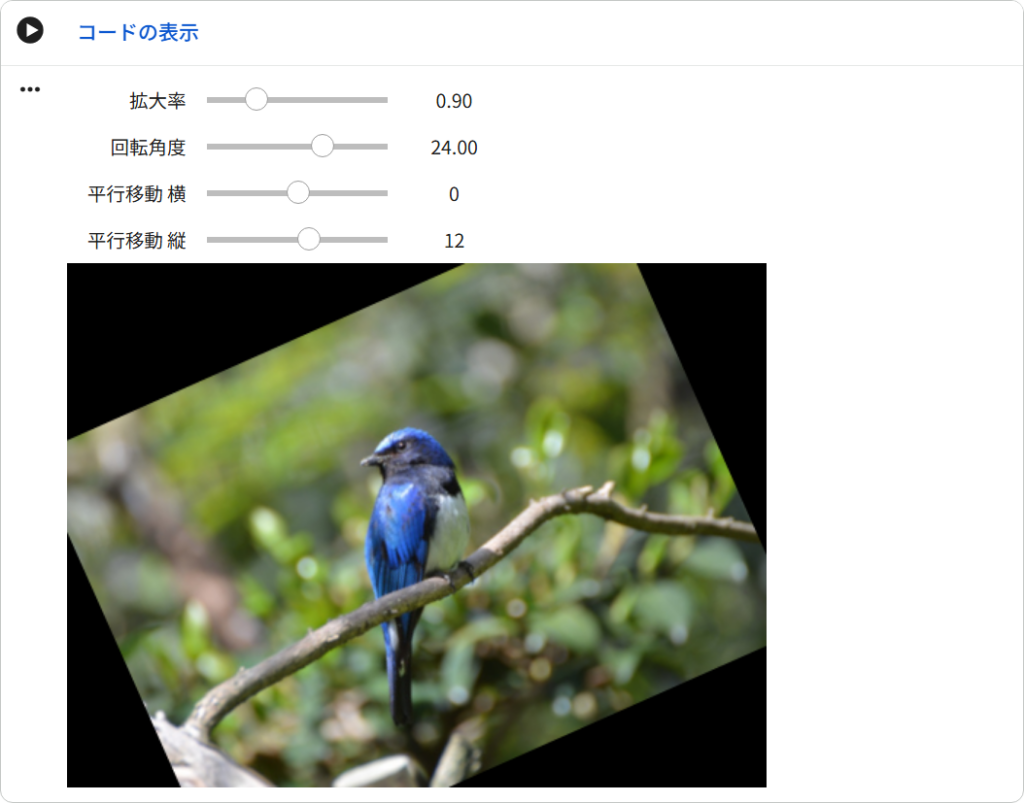
パソコンのマウス操作だけで画像処理のパラメータを変えることができるので、プログラミングができなくても大丈夫です。タブレットのタッチ操作でもできますが、パソコンの利用がお勧めです。
学習の準備
この教材は Google Colab(コラボ)を使用します。Colabは、Webブラウザ上でプログラミングができる無料のサービスです。
使用するには Googleアカウントが必要ですので、アカウントをお持ちでない場合は こちらから作成 してください。
1. 教材を開く
まずは、教材の配布元にあるファイルを開きます。次のリンクをクリックしてください。
👉 GitHub: 体験学習_画像処理を始めよう.ipynb
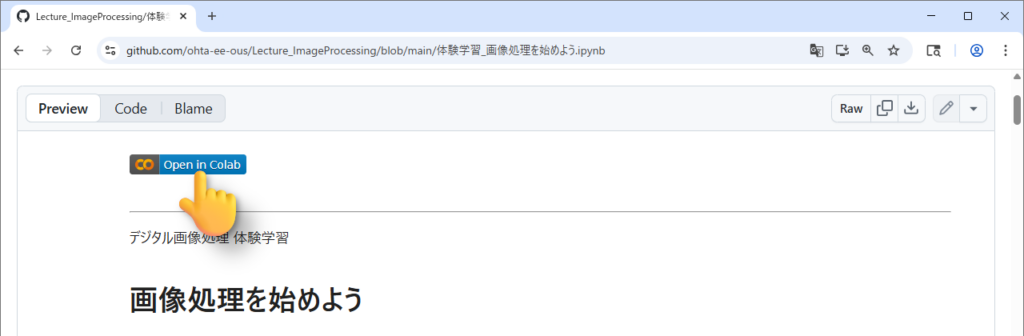
2. Google Colabで開く
ページ内の  をクリックしてください。
「体験学習_画像処理を始めよう.ipynb」というファイルが Colab で開きます。
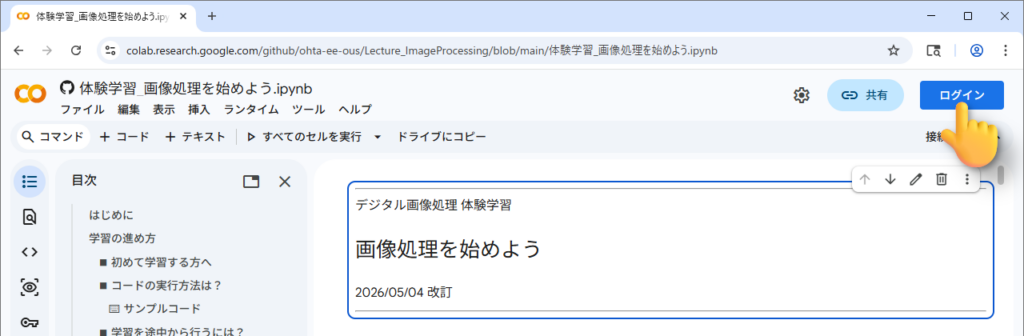
3. Googleにログイン (未ログインの場合)
Googleにログインしていない場合は、右上の「ログイン」ボタンからログインしてください。
4. Googleドライブに保存
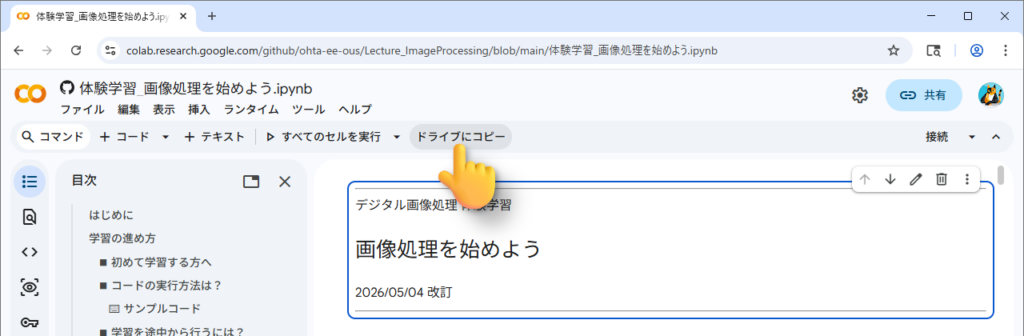
このままでは編集内容が保存されません。
画面上の「ドライブにコピー」をクリックしてください。あなたの Googleドライブの中の「Colab Notebooks」フォルダ内にファイルのコピーが保存されます。
コピーが作成されたら、コピー元のタブは閉じてください。
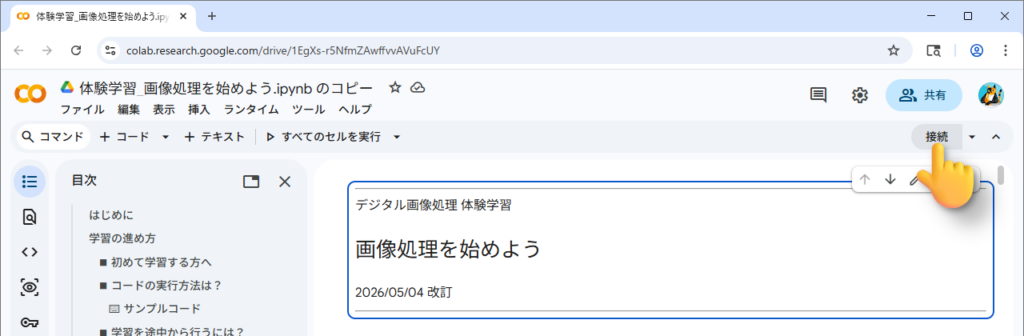
5. 実行の準備
画面の左上の「接続」をクリックしてください。
しばらく待って、✓ マークが出れば準備完了です。
学習の進め方
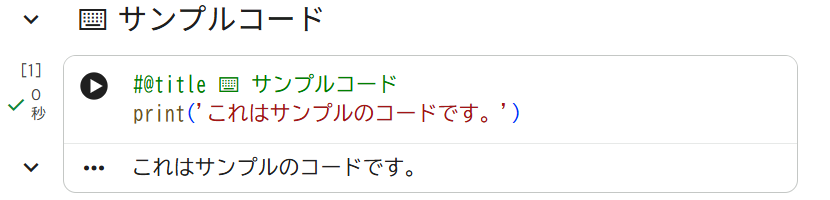
学習教材には、説明とコード(プログラム)が書かれています。
コードの左側にある「▶」のボタンをクリックすれば実行ができます。コードの下側に実行結果が表示されます。
コードは上から順番に実行してください。途中のコードの実行を飛ばすとエラーが出る場合がありますので、必ず順番に実行してください。

利用について
この学習教材の ipynbファイルは、学校教育のための非営利目的利用を許可します。
学校の教育活動で使用する場合に限り、コピー、改変、部分利用、再配布などの非営利目的利用ができます。著作者への連絡は不要です。詳しくは 文化庁 | 自由利用マーク をお読みください。
この学習教材で使用している画像ファイルは、個人の学習目的に限り使用を認めます。再配布などは禁止です。
FAQ
- Q作業内容は保存されますか?
- A
はい。Googleドライブに自動で保存されていきます。手動で保存したい場合は、ファイルメニューを開いて保存を行ってください。
- Q教材のファイル名を変更するには?
- A
画面の上部の「体験学習_画像処理を始めよう.ipynb のコピー」を直接編集することで変えられます。
- Q教材を最初の状態に戻すには?
- A
方法1 学習の準備の最初からやり直して、ファイルのコピーをもう一度作ってください。
方法2 ファイルメニューの変更履歴を開いて、一番下にあるバージョンを復元してください。この場合、これまでに編集した内容はすべて取り消されます。